linux系统(ubuntu19)编译安装lnmp环境
前言
我们的服务器环境的部署,或者是开发环境的部署,常常会要求固定版本。比如开发服务器的环境和生产服务器的环境要求一致。这种情况下我们的lnmp一键安装似乎不太好用呢。那就老老实实单独部署吧!
安装mysql
bash
tar –xvf mysql-server_5.6.28-1ubuntu14.04_amd64.deb-bundle.tar解压后得到一系列的.deb文件。
libmysqlclient18_5.6.28-1ubuntu14.04_amd64.deb
libmysqlclient-dev_5.6.28-1ubuntu14.04_amd64.deb
.....
- 安装解压后的所有的deb文件
bash
sudo dpkg -i mysql-common_5.6.28-1ubuntu14.04_amd64.deb
sudo dpkg -i libmysqlclient18_5.6.28-1ubuntu14.04_amd64.deb
sudo dpkg -i libmysqlclient-dev_5.6.28-1ubuntu14.04_amd64.deb
安装过程中可能会需要安装依赖。那么我们安装完依赖再重新安装
安装依赖:
bash
sudo apt --fix-broken install 依赖包1 依赖包2注:安装mysql-server的时候需要输入mysql root用户的密码
- 所有文件安装成功之后,查看版本
bash
sudo mysql --version- 设置mysql程序开启自启动 没有sysv-rc-conf工具的话去下载
bash
sudo apt install sysv-rc-conf报错的话参考:https://blog.csdn.net/qq_39545346/article/details/106566782 执行:
bash
sudo sysv-rc-conf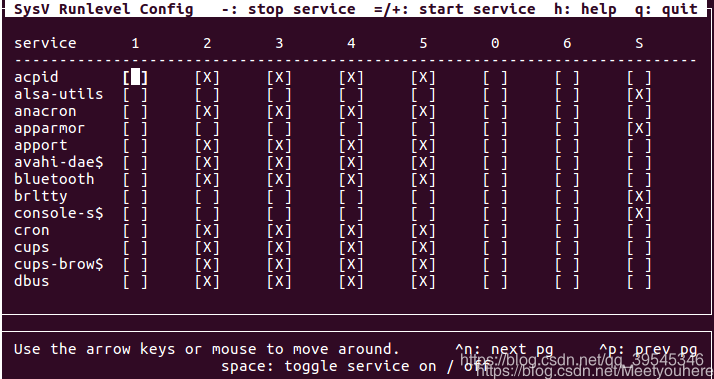 ctrl +n 向下翻页 ctrl +p 向上翻页 0表示系统停机状态 1表示单用户或系统维护状态 2-5表示多用户状态 6表示重新启动
将mysql这一行除了停机状态不设置,其他都设置为启动。 然后按q退出
安装nginx
- 先下载:http://nginx.org/en/download.html ftp上传,或者在线下载:
bash
wget http://nginx.org/download/nginx-1.16.1.tar.gz- 再解压
bash
tar -zxvf nginx-1.16.1.tar.gz- 安装相关依赖,可能需要安装的依赖:
bash
apt install gcc
apt install libpcre3 libpcre3-dev
apt install openssl libssl-dev libperl-dev
apt install zlib1g zlib1g-dev- 配置、编译、安装
bash
cd nginx-1.16.1
./configure
如果提示需要安装其他依赖,自行添加镜像源。apt-get安装或者直接编译安装相关依赖。
bash
make
make install- 建立nginx服务管理文件 参考博客:https://www.cnblogs.com/dreamofprovence/p/11789115.html
bash
sudo vim lib/systemd/system/nginx.service将下面的代码写入nginx.service文件
bash
[Unit]
Description=nginx - high performance web server
After=network.target remote-fs.target nss-lookup.target
[Service]
Type=forking
ExecStart=/usr/local/nginx/sbin/nginx -c /usr/local/nginx/conf/nginx.conf
ExecReload=/usr/local/nginx/sbin/nginx -s reload
ExecStop=/usr/local/nginx/sbin/nginx -s stop
[Install]
WantedBy=multi-user.target- 启动服务,开机自启动
bash
systemctl start nginx.service
systemctl enable nginx.service
注:常用命令
systemctl start nginx.service //启动nginx服务
systemctl enable nginx.service //设置开机自动启动
systemctl disable nginx.service //停止开机自动启动
systemctl status nginx.service //查看状态
systemctl restart nginx.service //重启服务
systemctl list-units --type=service //查看所有服务
- 浏览器输入localhost。有nginx的html界面显示的话代表成功啦。
安装PHP以及配置nginx相关支持
- 老一套,去官网下载。解压,进入文件夹。
- 配置
bash
sudo ./configure --prefix=/usr/local/php --with-mysqli=mysqlnd --with-pdo-mysql=mysqlnd --with-iconv --with-zlib --with-openssl --with-curl --enable-fpm --enable-mbstring --with-pdo-mysql --with-mysqli注:可能会出现需要安装一些依赖。
bash
sudo apt-get install libxml2-dev
sudo apt-get install libcurl4-openssl-dev- make && make install
- 配置相关文件
bash
sudo cp php.ini-production /usr/local/lib/php.ini
sudo cp /usr/local/php/etc/php-fpm.conf.default /usr/local/php/etc/php-fpm.conf
sudo cp ./sapi/fpm/init.d.php-fpm /etc/init.d/php-fpm
sudo cp /usr/local/php/etc/php-fpm.d/www.conf.default /usr/local/php/etc/php-fpm.d/www.conf
修改web用户组为www
bash
sudo vim www.conf将原来的 user = nobody group = nobody 改为 user = www group = www
新建www用户和用户组
bash
sudo groupadd www
sudo useradd www -g www
启动php-fpm服务
bash
systemctl start php-fpm.service- 配置nginx支持php 打开nginx.conf,找到下面的代码,取消注释,按照自己的实际项目需要配置。
bash
        location ~ \.php$ {
            root           html;
            fastcgi_pass   127.0.0.1:9000;
            fastcgi_index  index.php;
            fastcgi_param  SCRIPT_FILENAME  /scripts$fastcgi_script_name;
            include        fastcgi_params;
}- 配置nginx支持pathinfo 首先你要知道pathinfo是个啥。不知道的话去问度娘。 配置的话很简单,打开nginx.conf,找到配置支持php的server项。如上。然后做出以下两处修改:
bash
		location ~ \.php(.*)$ { #修改1: 正则搜索XX.php后面的地址
            root           /home/www;
            fastcgi_pass   127.0.0.1:9000;
            fastcgi_index  index.php;
            fastcgi_param  SCRIPT_FILENAME  $document_root$fastcgi_script_name;
            fastcgi_param PATH_INFO $1; #修改2:设置pathinfo变量
            include        fastcgi_params;
        }
注意:此处fastcgi_param 设置变量应该在include之前。
- 配置nginx隐藏index.php入口文件 找到nginx.conf里面的server配置项中的location项。作如下一处修改:
bash
		location / {
            # 添加重写规则
            if (!-e $request_filename) {
                rewrite  ^(.*)$  /index.php?s=/$1  last;
            }
            root   html;
            index index.php  index.html index.htm;
        }
重启nginx
- nginx 配置域名访问,配置ip访问,配置https。 没啥可讲的,nginx.conf里面都有注释的实例配置。打开注释,将里面的参数修改成自己的。配置本地域名的话,记得修改 /etc/hosts文件。
注意:一个基本的小常识:每次修改完配置,都要重启配置文件哦。